TP : Découverte des Interfaces Graphiques avec Tkinter (Space Invader)
Objectif
Dans ce TP, nous allons découvrir comment créer une Interface Homme-Machine (IHM) en Python à l'aide de la bibliothèque tkinter. Pour rendre cela plus concret, nous allons reconstruire étape par étape un jeu de Space Invader.
À chaque étape, vous devrez exécuter le code pour observer l'évolution de la fenêtre graphique.
Préparation : Créez un dossier
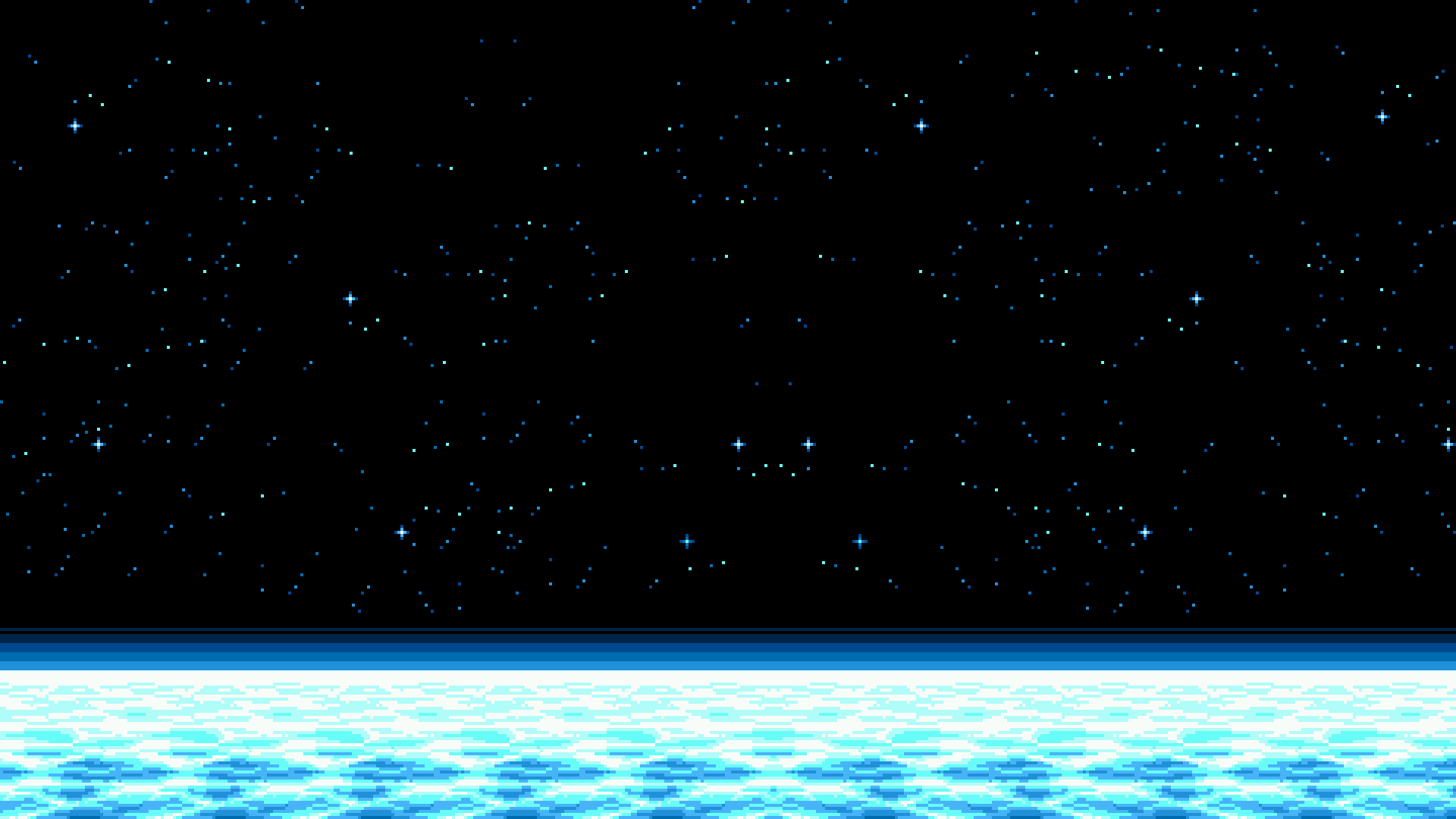
Space_Invadersur votre ordinateur. Récupérez les 3 images nécessaires (background.png, player.png, enemy.png) (que vous pouvez demander à votre professeur ou trouver dans les ressources) et placez-les dans ce dossier. Créez ensuite un fichierjeu.pydans le même dossier.


Étape 1 : La Fenêtre et la zone de dessin (Canvas)
Toute interface graphique nécessite une fenêtre principale. Avec Tkinter, nous utilisons aussi un Canvas (toile), qui est une zone où l'on peut dessiner des formes ou afficher des images.
Copiez et exécutez le code suivant dans jeu.py :
from tkinter import *

# Création de la fenêtre principale
fenetre = Tk()
fenetre.title("Space Invaders NSI")

# Création de la zone de dessin (largeur 800px, hauteur 600px)
canvas = Canvas(fenetre, width=800, height=600)
canvas.pack()

# Lancement de l'interface (doit TOUJOURS être à la fin du fichier)
fenetre.mainloop()
Observation : Une fenêtre vide de 800x600 pixels apparaît.
Étape 2 : Ajouter des images (Fond et Joueur)
Maintenant, nous allons ajouter des images (les "sprites") dans notre zone de dessin. Dans Tkinter, on charge l'image avec PhotoImage, puis on l'affiche avec create_image.
Modifiez votre code en ajoutant les éléments suivants (juste avant fenetre.mainloop()) :
# Chargement des images en mémoire
fond_img = PhotoImage(file="background.png")
player_img = PhotoImage(file="player.png")

# IMPORTANT : Il faut stocker les images dans une liste pour éviter qu'elles
# ne soient effacées par le "ramasse-miette" (Garbage Collector) de Python
images = [fond_img, player_img]

# Affichage du fond au centre (x=400, y=300)
canvas.create_image(400, 300, image=fond_img)

# Affichage du joueur en bas au centre
joueur = canvas.create_image(400, 520, image=player_img)
Observation : Lancez le jeu. Vous devriez voir le fond d'écran et le vaisseau du joueur.
Étape 3 : Interaction - Déplacement au clavier
Une interface doit réagir aux actions de l'utilisateur (événements). Nous allons lier les flèches du clavier au déplacement du vaisseau.
Ajoutez la fonction de contrôle et la liaison (bind) :
def clavier(event):
    """Gère les actions du joueur au clavier"""

    # On récupère les coordonnées actuelles du vaisseau
    x, y = canvas.coords(joueur)

    # Si on appuie sur la flèche de gauche
    if event.keysym == "Left":
        canvas.move(joueur, -20, 0) # Déplace de -20 en x et 0 en y

    # Si on appuie sur la flèche de droite
    if event.keysym == "Right":
        canvas.move(joueur, 20, 0)

# On associe l'appui d'une touche (<Key>) sur la fenêtre à notre fonction 'clavier'
fenetre.bind("<Key>", clavier)
Observation : Lancez et testez. Le vaisseau doit se déplacer de gauche à droite lorsque vous appuyez sur les flèches.
Étape 4 : Les ennemis et les formes géométriques
Nous allons générer plusieurs ennemis grâce à une double boucle for. Nous en profiterons pour ajouter le texte du score.
# Chargement de l'image ennemie
enemy_img = PhotoImage(file="enemy.png")
images.append(enemy_img) # On la garde en mémoire dans notre liste

ennemis = []

# Création du texte pour le score en haut à gauche
texte_score = canvas.create_text(80, 30, text="Score : 0", fill="white", font=("Arial", 20))

# Création des ennemis (3 lignes de 8 ennemis)
for ligne in range(3):
    for colonne in range(8):
        x = 80 + colonne * 80
        y = 80 + ligne * 60
        # Affichage d'un ennemi
        ennemi = canvas.create_image(x, y, image=enemy_img)
        # On ajoute l'objet créé à notre liste pour s'en souvenir plus tard
        ennemis.append(ennemi)
Observation : Les aliens apparaissent alignés en haut de l'écran. Le score est visible.
Étape 5 : Le tir (Action spatiale)
Lorsque l'on appuie sur Espace, un tir doit se créer. Contrairement aux images, le tir sera un simple rectangle dessiné avec create_rectangle.
Modifiez votre fonction clavier (de l'étape 3) et ajoutez cette fonction utile :
# Ajoutez cette variable globale tout en haut de votre code (sous les imports)
balle = None

# Outil pour récupérer le centre (x, y) d'un objet
def centre(obj):
    c = canvas.coords(obj)
    if len(c) == 2: # c'est une image (x, y)
        return c[0], c[1]
    else:           # c'est un rectangle (x1, y1, x2, y2)
        return (c[0] + c[2]) / 2, (c[1] + c[3]) / 2

# ... Modifiez la fonction clavier(event) existante pour y inclure le tir ...
def clavier(event):
    global balle

    # ... (le code du déplacement reste ici) ...

    if event.keysym == "space":
        if balle is None: # On s'assure qu'il n'y a qu'une balle à la fois
            x, y = centre(joueur)
            balle = canvas.create_rectangle(
                x - 3, y - 20,
                x + 3, y - 10,
                fill="yellow"
            )
Observation : En appuyant sur Espace, un petit rectangle jaune apparaît juste au-dessus du vaisseau. Mais elle ne bouge pas encore car il n'y a pas d'animation !
Étape 6 : L'Animation et la boucle de jeu
Pour qu'un jeu "vive", il faut qu'il s'actualise régulièrement. En Tkinter, on utilise la méthode after(delai_ms, fonction) pour créer une boucle qui s'exécute en continu.
Ajoutez la gestion de collision et la boucle d'animation :
score = 0

def collision(obj1, obj2):
    """Vérifie si deux objets se touchent (approximation mathématique basique)"""
    x1, y1 = centre(obj1)
    x2, y2 = centre(obj2)
    return abs(x1 - x2) < 30 and abs(y1 - y2) < 30

def boucle():
    """Fonction principale d'animation (Game Loop)"""
    global balle, score

    # ----- 1. Déplacement et gestion de la balle -----
    if balle is not None:
        canvas.move(balle, 0, -15) # Déplace la balle de 15px vers le haut

        # On récupère la position du rectangle (x1, y1, x2, y2)
        x1, y1, x2, y2 = canvas.coords(balle)

        # Si la balle sort de l'écran par le haut
        if y2 < 0:
            canvas.delete(balle) # On la supprime visuellement
            balle = None         # On l'enlève de la variable

        else:
            # ----- 2. Gestion des collisions avec chaque ennemi -----
            for ennemi in ennemis:
                if collision(balle, ennemi):
                    canvas.delete(ennemi)   # Efface l'image de l'ennemi
                    ennemis.remove(ennemi)  # Le retire de notre liste

                    canvas.delete(balle)    # Efface la balle
                    balle = None

                    # Augmente le score et met à jour l'affichage
                    score += 10
                    canvas.itemconfig(texte_score, text="Score : " + str(score))
                    break # On arrête la boucle for car la balle est détruite

    # ----- 3. Condition de victoire -----
    if len(ennemis) == 0:
        canvas.create_text(400, 300, text="VICTOIRE", fill="white", font=("Arial", 40))
        return # Arrête la boucle d'animation (ne fait pas de after)

    # ----- 4. Relance de la boucle -----
    # On rappelle la fonction boucle() dans 20 millisecondes
    fenetre.after(20, boucle)

# On lance la boucle une première fois juste AVANT 'fenetre.mainloop()'
boucle()
Félicitations ! Vous venez de reconstituer votre propre jeu Space Invader. Lancez le jeu, déplacez-vous avec les flèches, tirez avec espace et détruisez tous les extra-terrestres !